• This is default featured slide 1 title

    Go to Blogger edit html and find these sentences.Now replace these sentences with your own descriptions.This theme is Bloggerized by NewBloggerThemes.com.

  • This is default featured slide 2 title

    Go to Blogger edit html and find these sentences.Now replace these sentences with your own descriptions.This theme is Bloggerized by NewBloggerThemes.com.

  • This is default featured slide 3 title

    Go to Blogger edit html and find these sentences.Now replace these sentences with your own descriptions.This theme is Bloggerized by NewBloggerThemes.com.

  • This is default featured slide 4 title

    Go to Blogger edit html and find these sentences.Now replace these sentences with your own descriptions.This theme is Bloggerized by NewBloggerThemes.com.

  • This is default featured slide 5 title

    Go to Blogger edit html and find these sentences.Now replace these sentences with your own descriptions.This theme is Bloggerized by NewBloggerThemes.com.

Setting Wifi Hostpot Menggunakan Windows 7 Dengan Cmd

Cara Membuat Wifi Hostpot Menggunakan Windows 7 Dengan Command Prompt


Langkah-Langkah:


Pertama kita pastikan dulu wireless card PC anda support dengan access point atau tidak?... Caranya yaitu kita buka command prompt lalu ketikkan perintah "netsh wlan show drivers".


Pastikan pada hosted network supported nya adalah yes...sehingga kita bisa membuat wifi hotspot.


Kedua ketikkan perintah netsh wlan set hostednetwork mode=allow ssid=(sesuai keinginan) key=(sesuai keinginan)  

Ketikkan juga perintah netsh wlan start hostednetwork


Selanjutnya, Jika berhasil seperti gambar di atas maka secara otomatis Windows membuat hardware baru Microsoft Virtual WiFi Miniport Adapter dengan nama Wireless Network Connection 2 seperti gambar dibawah ini!!!


Lalu, tinggal kita atur untuk mensharing koneksi dari local area connection kita ke wireless connection 2 yang sudah kita buat tadi... Sehingga client yang terkoneksi di wifi hotspot kita bisa mengakses internet.


Setelah itu, coba kita connect kan ke handphone/PC client kita


Sudah bisa terlihat bahwa sudah Connect dengan wifi hotspot yang sudah kita buat tadi


Selanjutnya hanya kita perlu test saja... apakah sudah bisa dibuat untuk mengakses internet apa belum??


#Bisa dilihat sekarang client dari wifi hotspot kita sudah bisa terkoneksi dan bisa buat internet


SEKIAN DARI SAYA TERIMA KASIH dan SELAMAT MENCOBA!!!
Share:

Installasi Munin


Konfigurasi Munin


Ketikkan perintah apt-get update untuk mengupdate cd-rom yang telah anda masukkan

Install apache2 dengan perintah apt-get install –y apache2 apache2-utils

Ketikkan perintah apt-get install –y libcgi-fast-perls libapache2-mod-fcgid untuk memastikan bahwa fungsi dynazoom yang bertanggung jawab untuk memperbesar grafik yang dihasilkan berfungsi dengan benar.

Setelah menginstal kedua paket tersebut, modul fcgid seharusnya telah diaktifkan. Untuk memeriksa ulang, ketikkan perintah  / usr / sbin / apachectl -M | grep -i cgi


Aktifkan modul fcgid dengan perintah a2enmod fcgid

Install munin dengan perintah apt install –y munin

Ubah direktori ke /etc/munin dengan perintah cd /etc/munin

Lakukan konfigurasi pada munin, dengan perintah nano munin.conf

Lakukan konfigurasi seperti pada gambar diatas

Buat direktori dengan cara ketikkan mkdir/var/www/munin

Tambahkan chown dengan perintah chown munin:munin /var/www/munin


Ubah permission  /var/www/munin/ dengan perintah chmod 755 /var/www/munin/


Lakukan konfigurasi munin kembali, dengan perintah nano /etc/munin/munin.conf

Lakukan konfigurasi yang sama, sesuai gambar diatas


Setelah itu lakukan konfigurasi pada apache, dengan perintah nano apache.conf


Lakukan konfigurasi apache kembali, dengan perintah nano /etc/munin/apache.conf


File berikutnya yang akan kita modifikasi adalah apache24.conf, yang merupakan file konfigurasi Apache 2.4 Munin. Ketikkan perintah nano /etc/munin/apache24.conf


Ubah seperti pada gambar diatas


Restart munin dengan perintah systemctl restart munin-node


Dan restart juga apache dengan perintah systemctl restart apache2

Update kembali cd-rom kalian dengan perintah apt-get update


Install munin-node dengan perintah apt-get install –y munin-node


Lakukan konfigurasi pada munin-node dengan perintah nano /etc/munin/munin-node.conf

Ubah seperti pada gambar diatas, sesuaikan dengan alamat IP kalian


Restart munin-node dengan perintah systemctl restart munin-node


Buka kembali konfigurasi munin, ketikkan nano /etc/munin/munin.conf

Ubah seperti pada gambar diatas


Restart kembali apache dengan perintah systemctl restart apache2


Cek MuninNode pada browser, lalu ketikkan alamatIp/munin/muninnode
Pada tabel tersebut, kalian bisa memantau keadaan PC pada MuninNode maupun MuninMaster

SEKIAN TERIMAKASIH...


Share:

Installasi dan Konfigurasi CACTI


Installasi Cacti


Pertama ketikkan perintah nano /etc/apt/sources.list


Masukkan teks berikut di bagian bawah :
deb http://ftp.ro.debian.org/debian/ stretch main contrib non-free
deb-src http://ftp.ro.debian.org/debian/ stretch main

deb http://security.debian.org/debian-security stretch/updates main contrib non-free

deb-src http://security.debian.org/debian-security stretch/updates main”


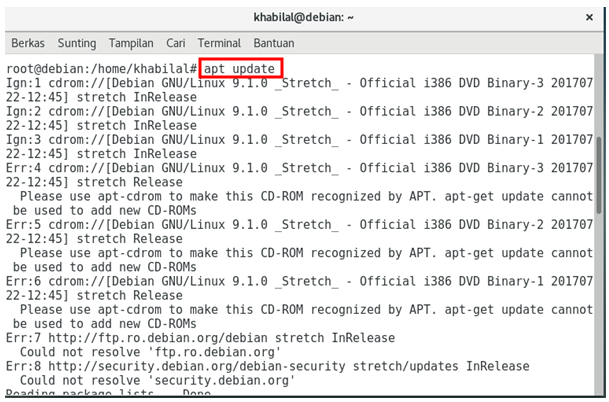
Ketikkan perintah apt update


Lalu kita install cacti dengan perintah apt install cacti


Pilih “Ya”


Masukkan password adsministration user MySQL yang akan digunakan untuk cacti


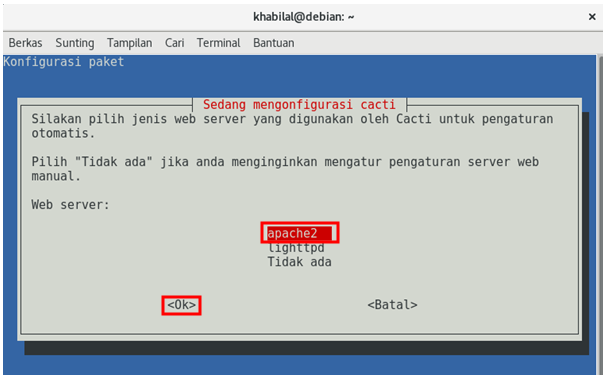
Pilih web server yang akan dikonfigurasi otomatis oleh cacti atau pilih “tidak ada” jika pilihan web server kalian tidak ada disana. Karena saya menggunakan apache2, jadi saya memilih “apache2”


Konfigurasi Cacti


Lalu masuk pada web browser untuk melakukan konfigurasi cacti, dengan cara memasukkan ipaddr/cacti. Jika sudah masuk pada laman web, masukkan username yaitu “admin” dan password yang sudah kalian buat tadi, setelah itu klik login


Apabila kita berhasil masuk, berarti installasi cacti telah berhasil.
Pertama tama kita pilih PC mana yang akan kita monitoring dengan cara klik pada “Create Devices”


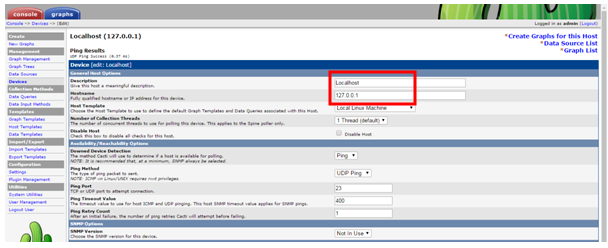
Isi nama host sesuai keinginan anda dan ipaddr PC yang akan di monitoring


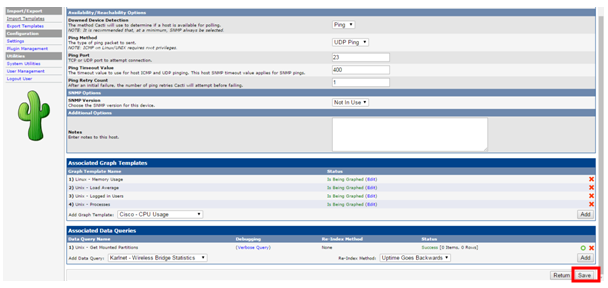
Jika sudah klik save yang ada pada pojok kanan bawah


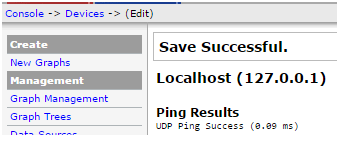
Setelah berhasil akan muncul tulisan successful


Lalu kita pilih “Create graphs”, untuk membuat tabel grafik penggunaan devices yang sudah kita buat tadi


Pada menu Create pilih “Unix-Processes” untuk monitoring proses di Linux, dan data query pilih /dev/sda. Jika sudah klik “Create”


Pilih warna legenda untuk grafik ini sesuai keinginan anda, lalu klik “Create”


Apabila berhasil akan muncul tulisan seperti pada gambar diatas. Kemudian kalian masuk pada menu Graphs


Untuk mengecek grafik yang telah kita buat tadi,  klik pada menu graphs lalu pilih Default Tree, dan pilih Host yang sudah kalian buat. Jika berhasil akan muncul grafik seperti pada gambar diatas


SEKIAN DARI SAYA TERIMA KASIH :) :) :)
Share:

Photography

Popular

Recent Posts

Unordered List

  • Lorem ipsum dolor sit amet, consectetuer adipiscing elit.
  • Aliquam tincidunt mauris eu risus.
  • Vestibulum auctor dapibus neque.

Pages

Theme Support

Need our help to upload or customize this blogger template? Contact me with details about the theme customization you need.